この度は製品をご購入いただき、誠にありがとうございます。
本案内は、導入代行サービスを申し込みいただいたお客様向けのご案内です。
代行に必要な設定準備と、作業の手順について記載しております。
必ず最後までお読みいただき、必要な設定作業を完了のうえ、導入代行の希望時刻をお知らせください。
目次
お客様にやっていただく手順
Windowsのバージョンは合っていますか?
Win11の状態でWin10でのみ動作する製品を購入された場合は、ダウングレード が必要になります。
セキュアブートを無効化してください
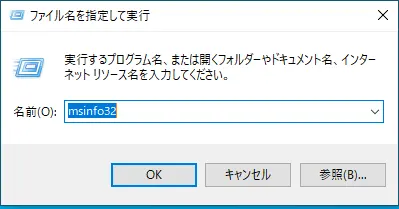
PCにログインした状態で、 Winキー+R を同時押して、表示された検索フォームに msinfo32 と入力してEnter
PCの状態が表示されますので、中央付近のセキュアブートという項目をご覧ください
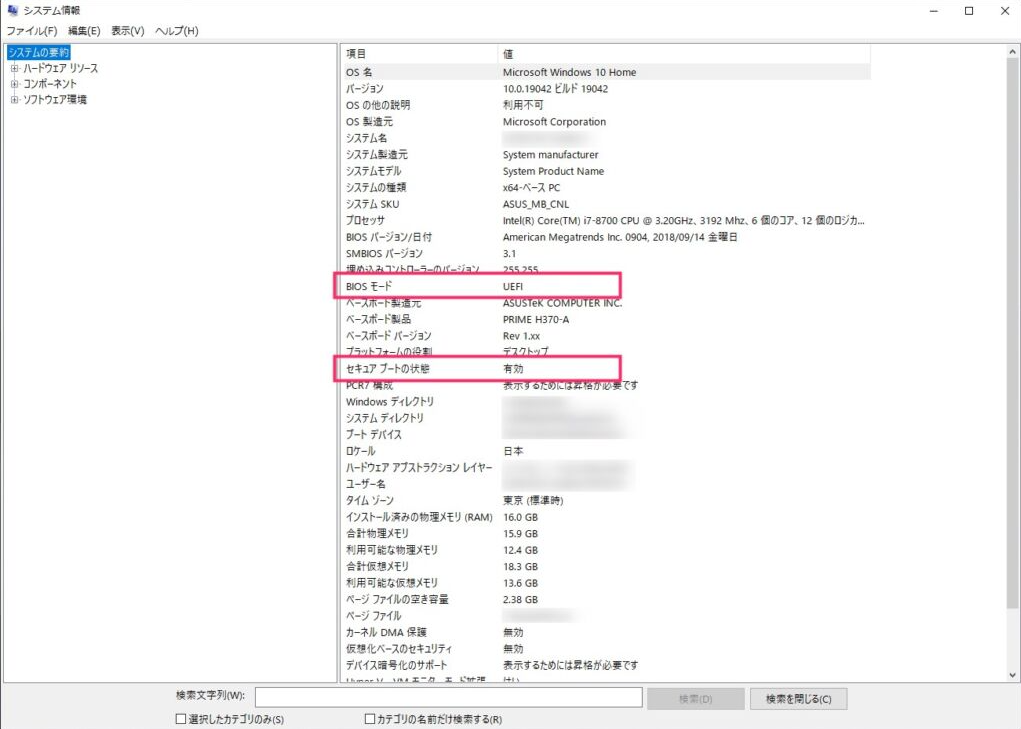
「有効」になっている場合は、セキュアブートを無効化してください
無効化後に再度msinfo32を実行し、 セキュアブートの状態:無効 になっていることを確認してください。
TPMの無効化 (Spooferを利用される場合)
Spooferの導入代行および、 チーズに付属しているSpooferを利用される場合はTPMを無効化してください
Winキー+R を同時押して、表示された検索フォームに tpm.msc と入力してEnter
以下の表示なっている場合は、TPMが有効になっています。
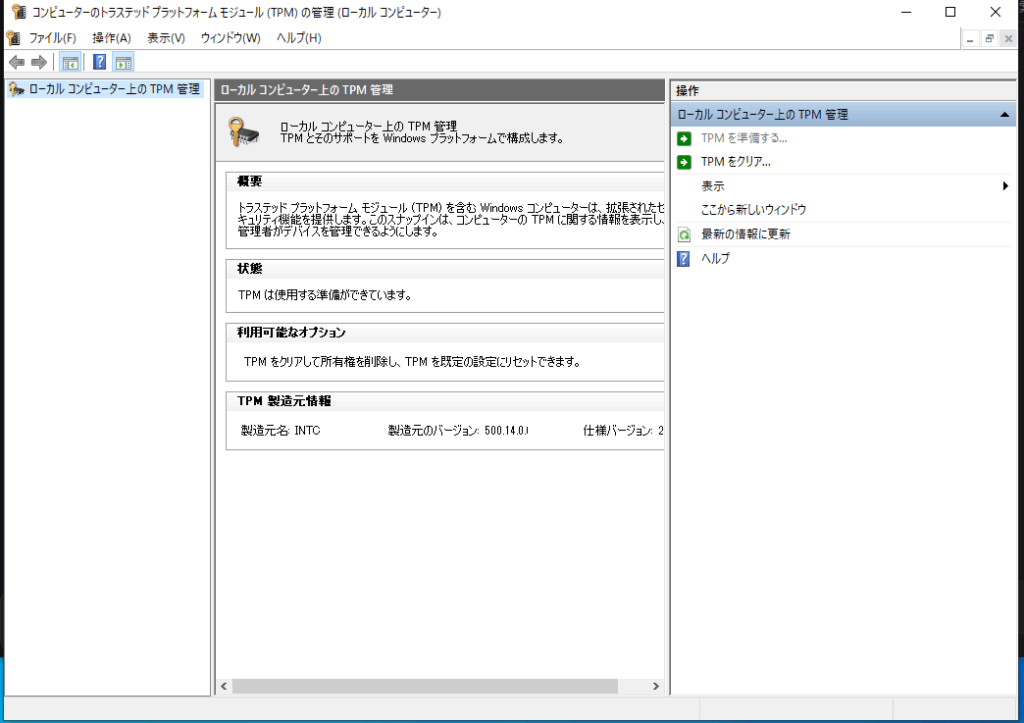
BIOS画面から無効化を行います。
・CPUが Intel の場合 [Advanced] > [Trusted Computing] に進み、[Security Device Support] 項目を [DISABLE] に設定します。
・CPUが AMD の場合 [Advanced] > [TPM/FPT] > [Disable] または [TPM/FPT] > [DISABLE Discrete TPM/FPT] に進み、設定を保存します。
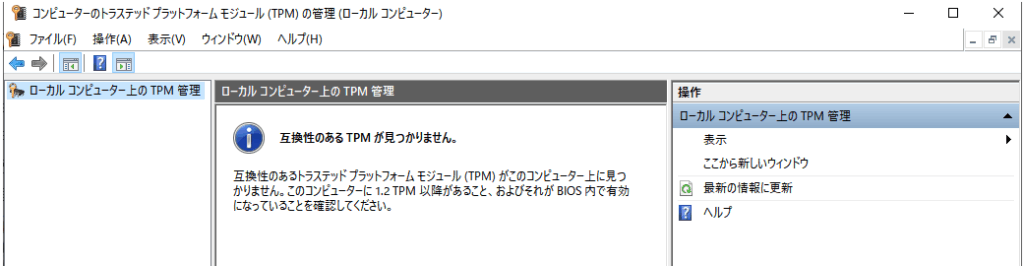
再度 tpm.msc を実行し、互換性のあるTPMが見つかりませんという表記になっていれば無効化できています。
ソフトウェアの動作にはPCセキュリティの無効化が必要です
なぜ必要なの?
チート や Spoofer はアンチチートからの解析を防ぐため、ソフトウェアは暗号化されており 外部からどんなツールなのか読み取れない構造になっています。
このため PCのセキュリティ や アンチウイルスソフトが 「解析できないもの=ウイルス」だと判断し削除してしまうので、無効化する必要があります。
基本的に有料ツールにウイルスが入ってることはありません。 単純に、信用がなくなって売れなくなるだけなのでメリットが無いからです。
セキュリティの無効化作業は代行パッケージに入っていますので、こちらで行います。
Norton, McAfee, Avastなどの外部のアンチウイルスをインストールされている場合は、停止させていただきます。
また、状況次第ではアンインストールが必要になる場合があります。
導入代行の手順
以下の内容をご確認のうえ、同意いただける場合にのみ、サポートをご利用ください。
・遠隔操作によって万が一お客様のPCに損害が生じた場合でも、一切の保証・補償をいたしかねます。
・サポート中は、マウスやキーボードには触れず、操作を見守っていただくようお願いいたします。
・状況によっては、お客様に一部操作をお願いすることがございます。その際は、画面の前での待機をお願いします。
・不具合や予期せぬトラブルを防ぐため、必要に応じて画面をキャプチャ(録画または静止画保存)させていただく場合があります。
上記「お客様にやっていただく手順」にて、 セキュアブートとTPMが無効化できていない場合は作業を中断させていただく場合があります。
ご依頼前にご確認をお願いします。
遠隔サポートをご希望の方は、第2希望まで日時をお知らせください。
対応可能時間は、平日・土日祝ともに13時〜22時となっております。
ご同意いただけましたら、
こちらから → AnyDesk をダウンロード・起動していただき、表示されるIDをこちらにご送信ください。